
NDI и PTZ-камеры Tenveo: профессиональная потоковая передача
NDI — это сетевой протокол, который позволяет передавать аудио-, видеосигналы и метаданные по стандартным IP-сетям в режиме реального времени. NDI упрощает процесс прямой трансляции, онлайн-встреч и удалённого производства, позволяя делиться высококачественным видео без сложных кабелей или дорогостоящего оборудования.
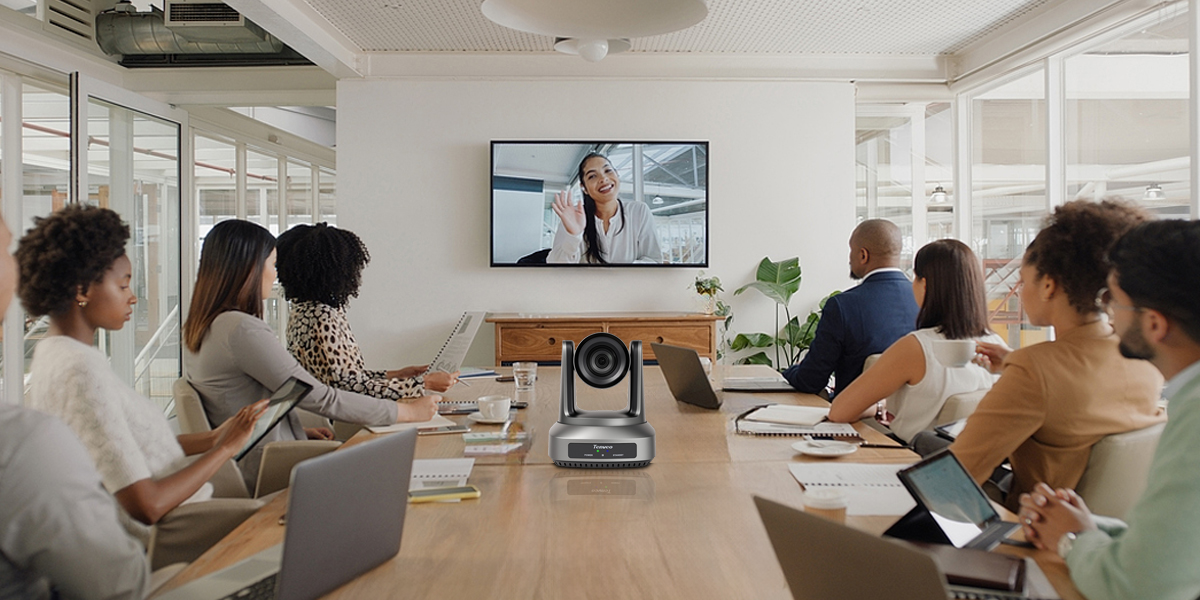
PTZ-камеры Tenveo с поддержкой NDI упрощают процесс управления камерами и обеспечивают профессиональное качество видео.
 |
Подключение PTZ-камеры NDI Для начала убедитесь, что у вас есть:
Настройка подключения:
|
|
Часть 1. Управление с помощью NDI Studio Monitor NDI Studio Monitor — это бесплатное приложение, которое позволяет просматривать и контролировать любое устройство с поддержкой NDI в вашей сети. Чтобы начать работу, выполните следующие действия:
Это упрощает управление PTZ-камерой во время прямых трансляций, видеоконференций или стримов. |
|

|
|
Часть 2. Использование веб-камеры NDI с Zoom Чтобы использовать PTZ-камеру на конференциях Zoom, выполните следующие шаги:
Теперь трансляция с вашей PTZ-камеры NDI отображается в Zoom. |


|
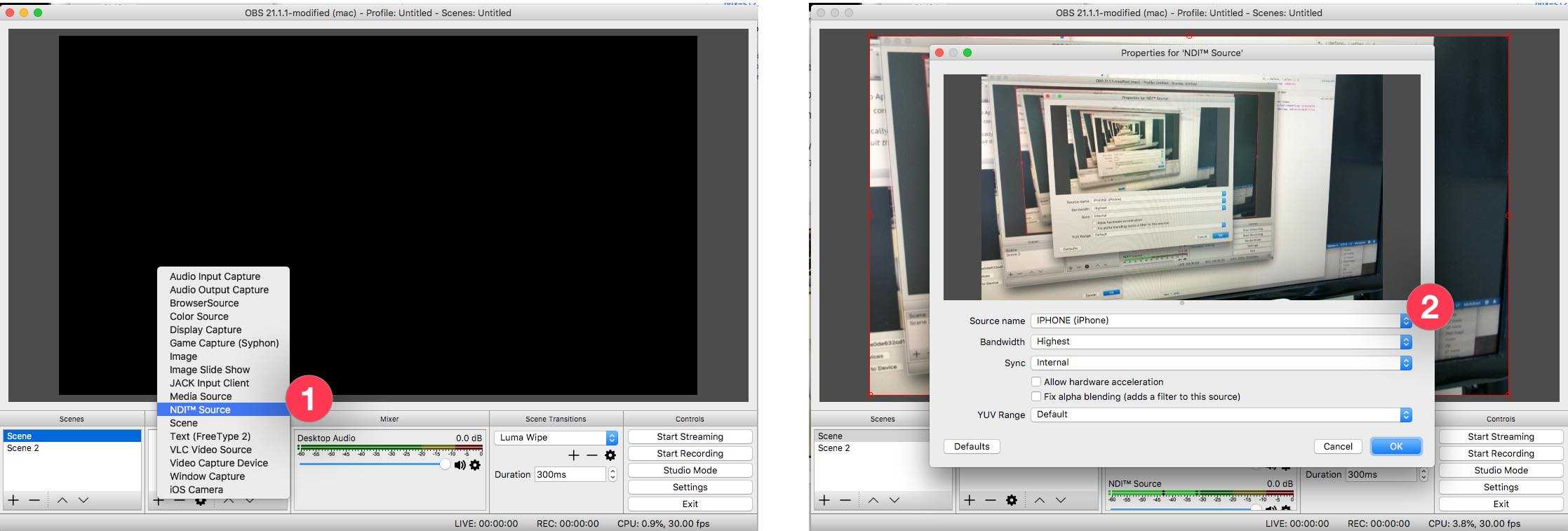
Часть 3. Использование веб-камеры NDI в OBS Studio Для прямых трансляций или записи NDI легко интегрируется с OBS Studio:
|
|
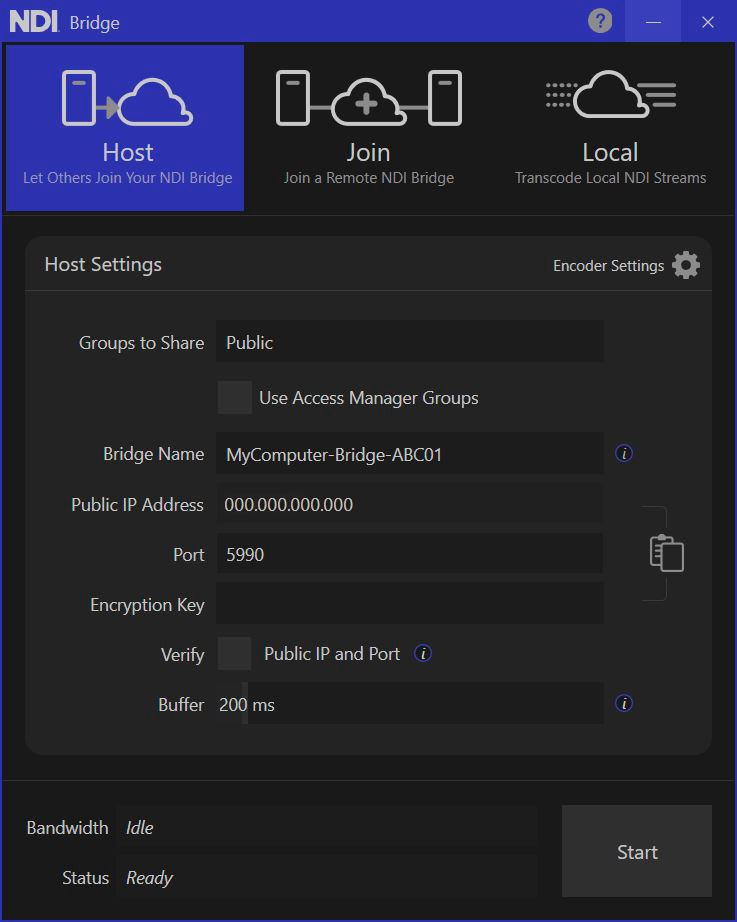 |
Часть 4. Удалённое производство с помощью NDI Bridge NDI Bridge расширяет возможности NDI за пределами локальной сети, обеспечивая безопасный обмен видео и удалённое управление PTZ-камерами через Интернет. Локальная настройка (хост):
|
|
Удалённая настройка (присоединение):
Контроль: на стороне хоста откройте NDI Studio Monitor, щёлкните правой кнопкой мыши и выберите удалённую камеру Bridge. Теперь вы можете управлять PTZ-камерой и настраивать её, как если бы она была локальной. |
|

Объединив NDI Tools с PTZ-камерами Tenveo, вы сможете создать полноценный рабочий процесс на базе IP. Это позволит вам проводить студийный мониторинг в реальном времени, управлять PTZ-камерами, использовать веб-камеру NDI для видеоконференций и прямых трансляций, а также осуществлять удалённое производство в разных сетях. С этими инструментами создание видео станет более интеллектуальным, простым и гибким.